Ada 3 Isi Tutorial Ini:
- Cara menetapkan custom domain
- Cara membuat produk dan masuk ke menu LMS Studio
- Cara menambahkan materi
Ketiganya wajib dilakukan sebelum membuat produk LMS.
[WAJIB] Cara Menetapkan Custom Domain
Produk LMS Anda WAJIB menetapkan domain dulu di toko.
Baik itu pakai domain dengan subdomain bawaan Scalev (contoh.myscalev.com),
atau dengan custom domain milik Anda sendiri.
Hal ini perlu dilakukan supaya member Anda dapat mengaksesnya dengan lancar.
Juga supaya email pemberitahuan yang otomatis dikirim ketika member membeli produk LMS Anda dapat terkirim dengan lancar.
Tanpa domain = tidak bisa jualan produk LMS.
Berikut cara menetapkan custom domain:
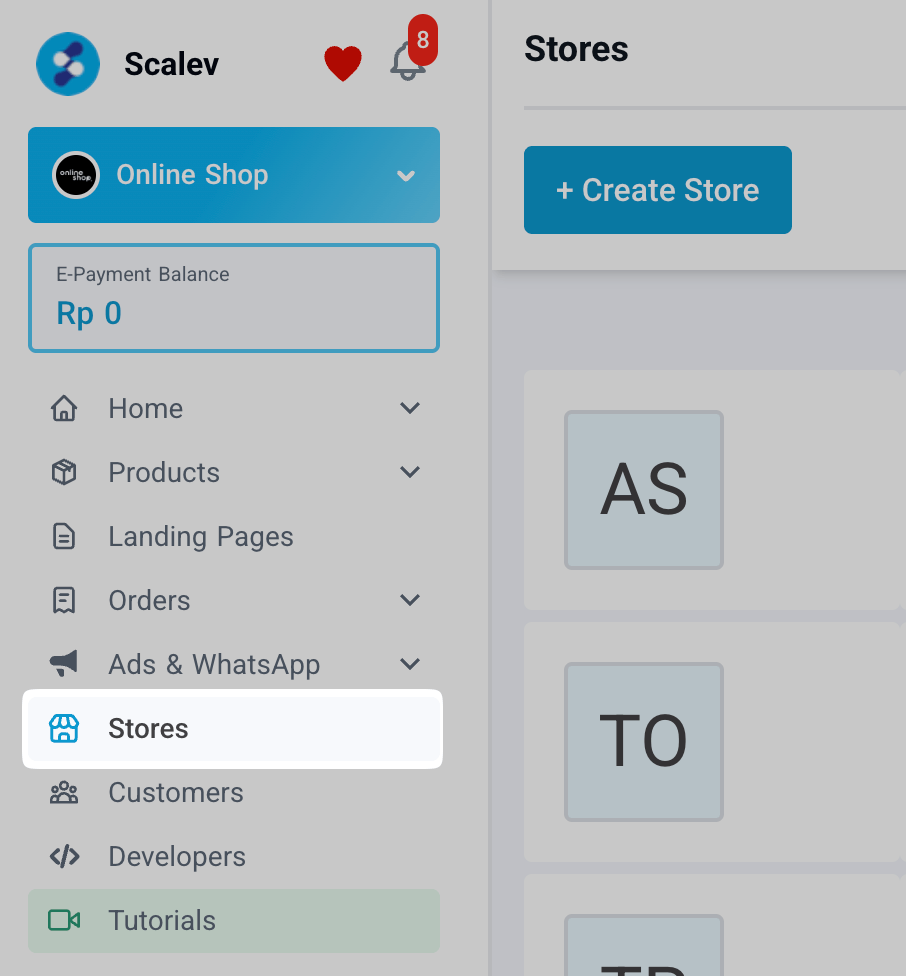
1/ Buka menu Store lalu klik nama toko Anda
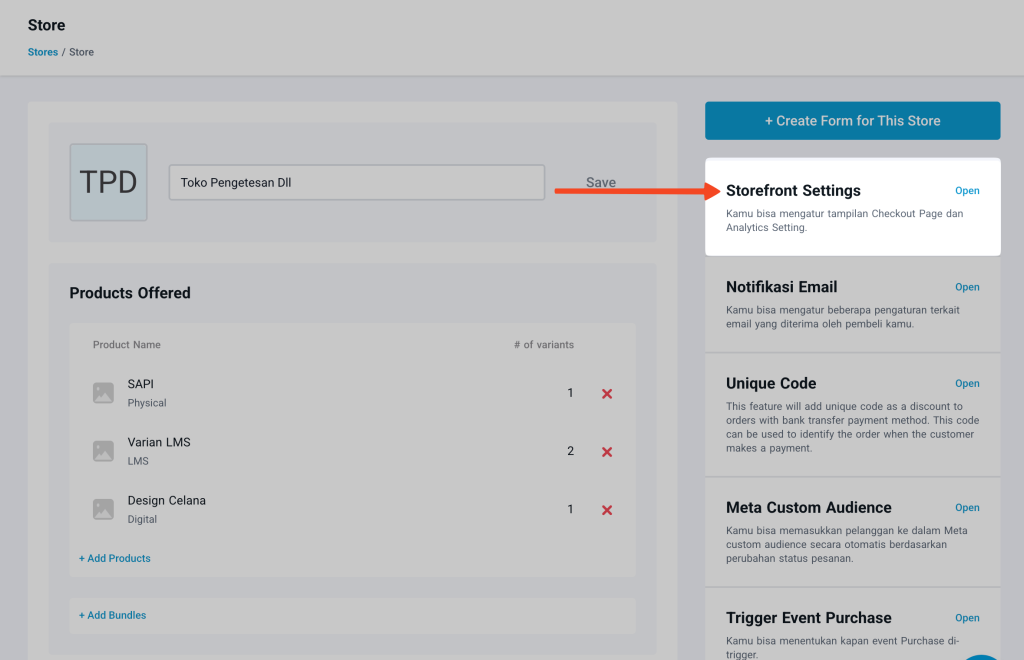
2/ Di sebelah kanan ada widget lalu klik Storefront Settings
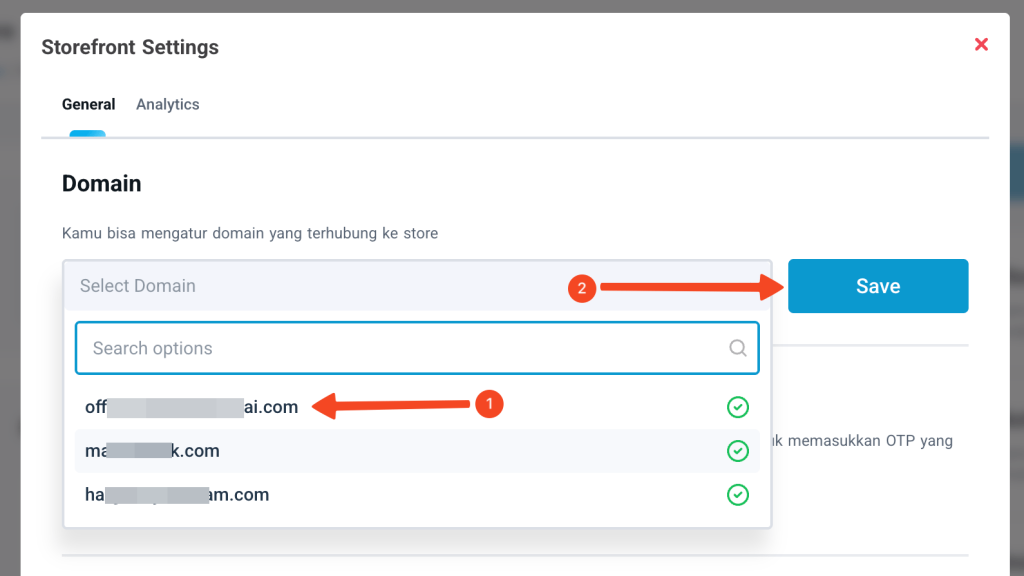
3/ Muncul popup dialog lalu pilih domain aktif Anda dan klik tombol Save
Setelah selesai menetapkan domain untuk toko Anda, selanjutnya boleh langsung membuat produk LMS.
Cara Membuat Produk dan Masuk Ke Menu LMS Studio
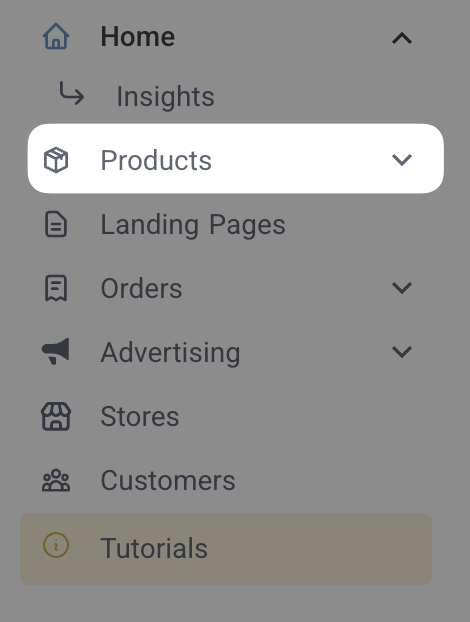
1/ Masuk ke daftar menu utama, pilih Products.
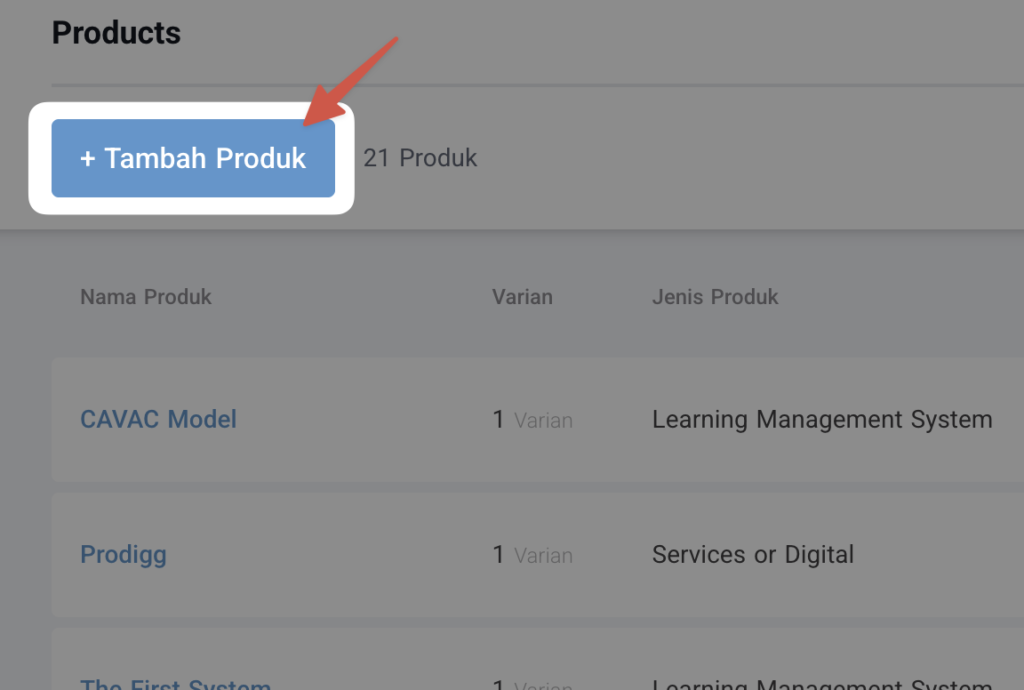
2/ Setelah terbuka menu Products, cari tombol Tambah Produk.
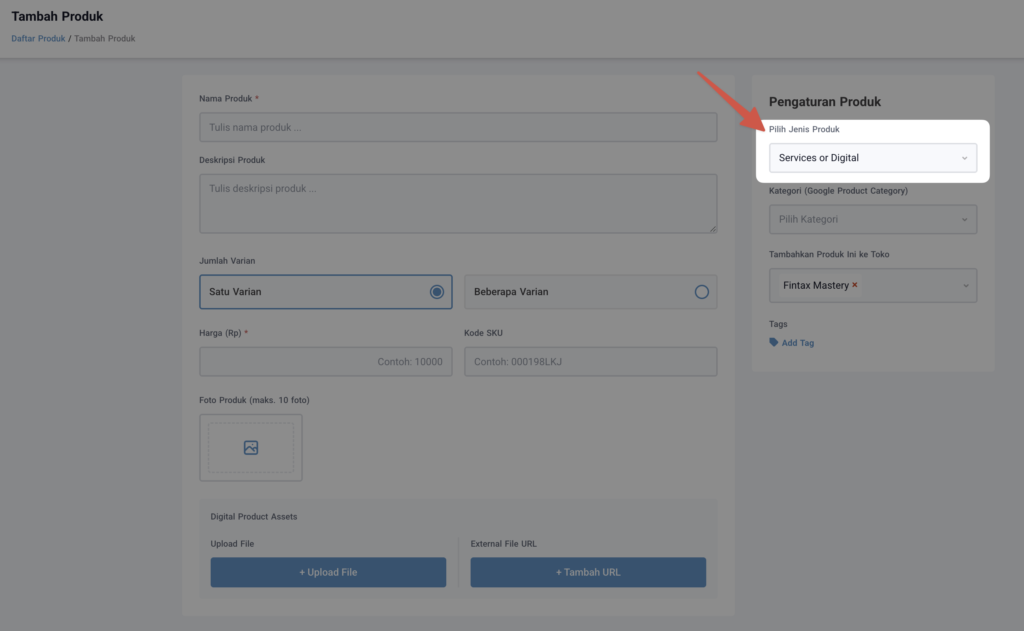
3/ Jika halaman untuk menambahkan produk telah terbuka, lengkapi semua field yang required untuk membuat produk, lalu cari Pengaturan Produk > Pilih Jenis Produk.
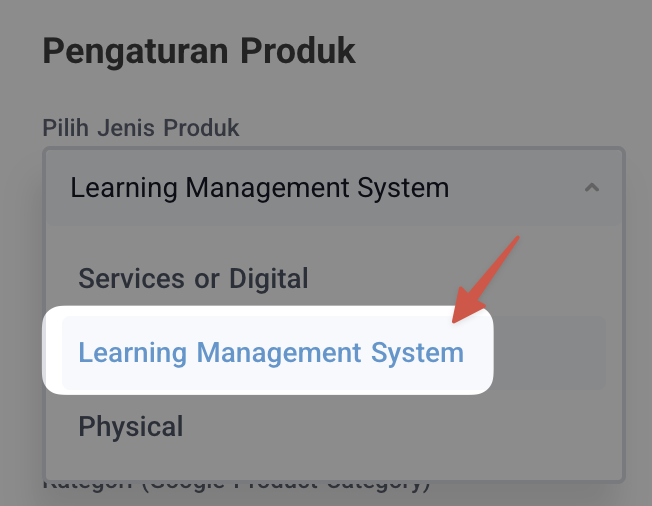
4/ Pilih Learning Management System
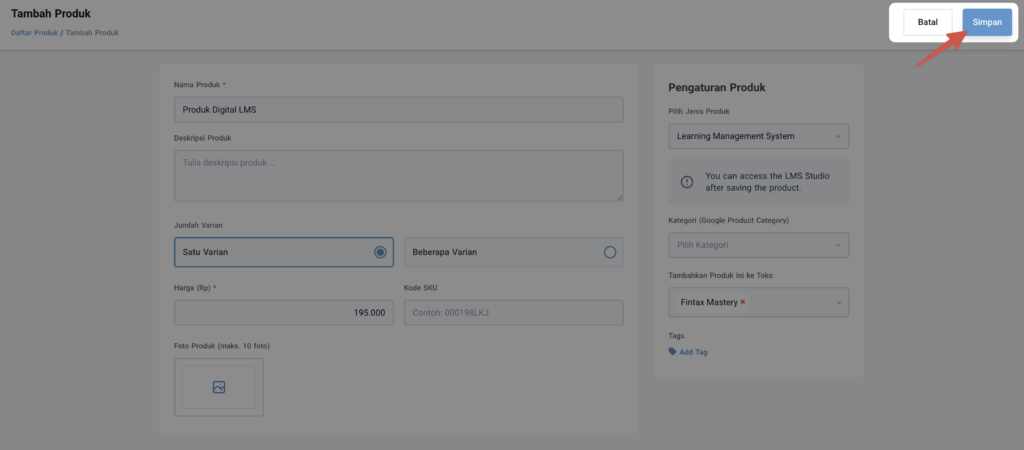
5/ Pastikan Anda menambahkan produk LMS di toko yang domainnya sudah diatur.
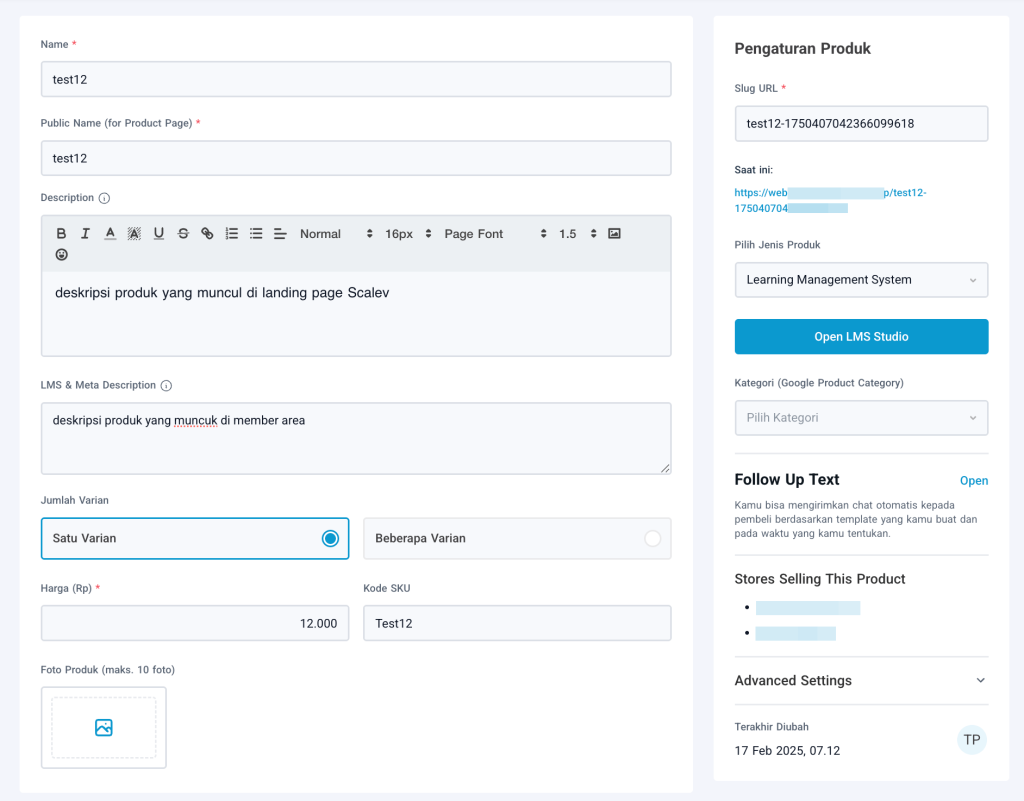
6/ Jika seluruh data sudah Anda lengkapi (nama produk, harga, deskripsi, dan seluruh keterangan detail tentang produk Anda), maka klik Simpan.
Sampai di sini, Anda bertanya-tanya kan. Bagaimana mengisi daftar isi LMS nya?
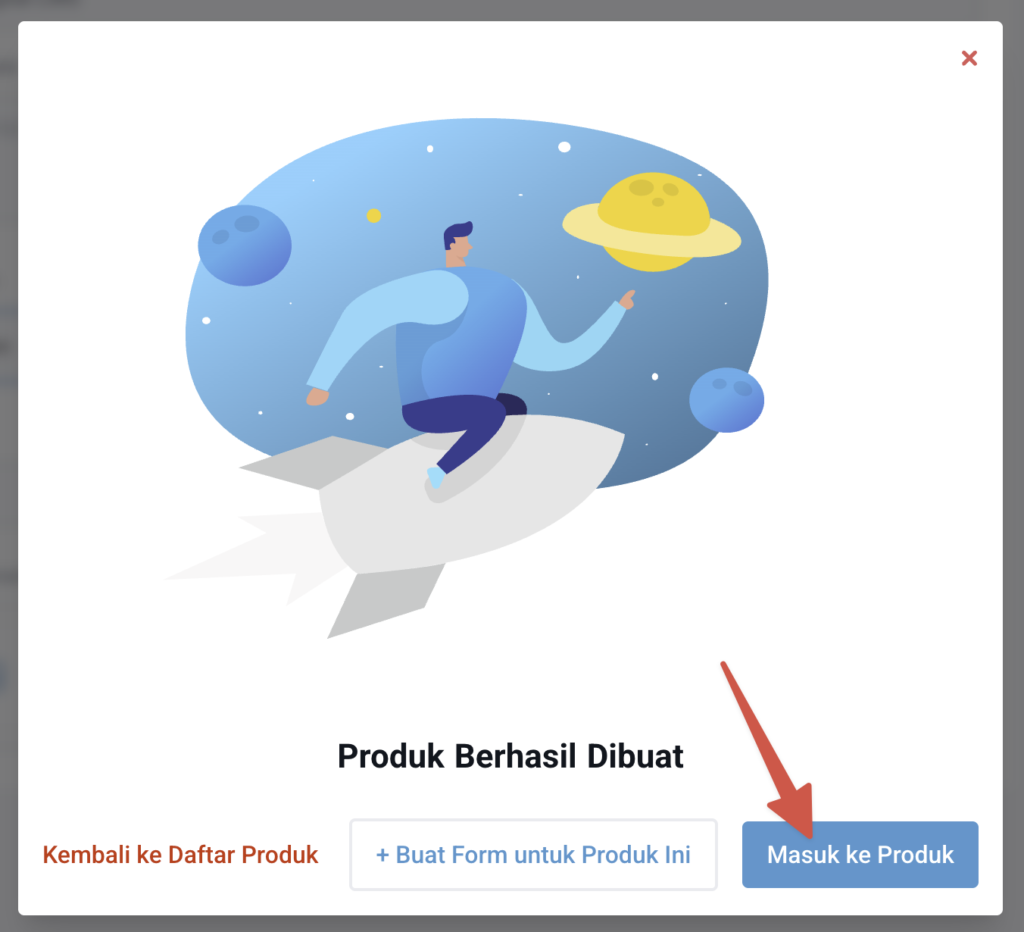
7/ Anda bisa masuk ke produk lagi, pada tombol yang muncul sesaat setelah produk Anda disimpan. Atau Anda bisa masuk ke edit produk dengan cara mengakses daftar produk.
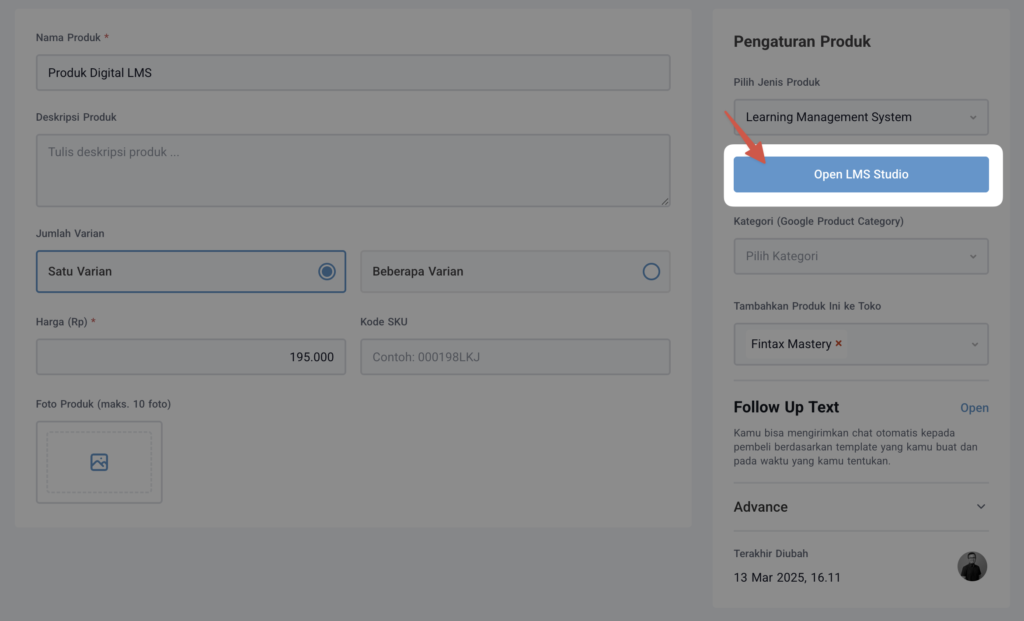
8/ Akan muncul menu seperti di atas lagi, tapi dengan penambahan tombol Open LMS Studio.
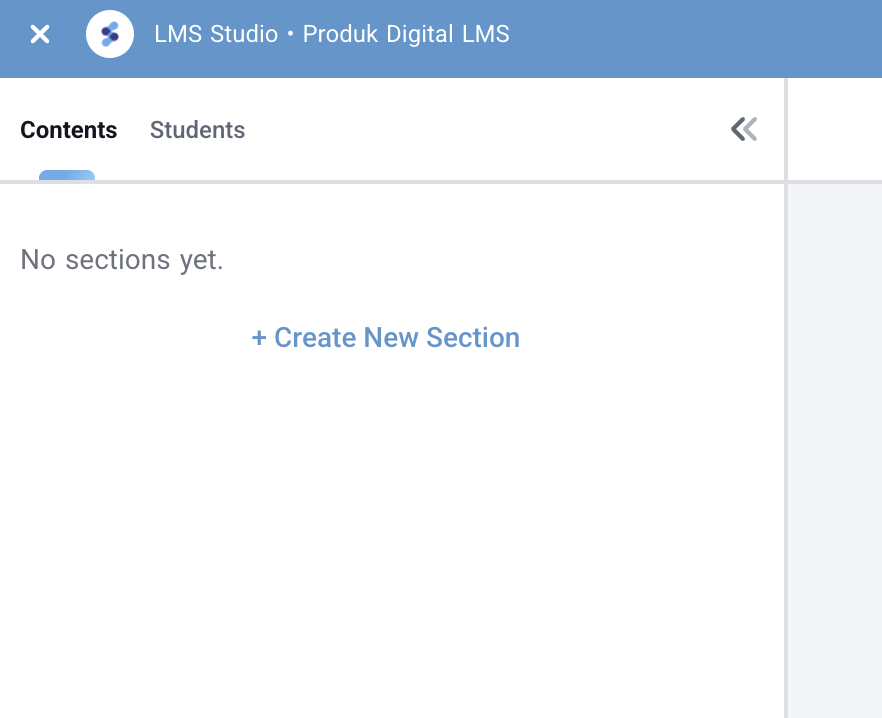
9/ Lalu Anda akan mendapati halaman seperti ini.
Cara Mengisi Materi Pada LMS
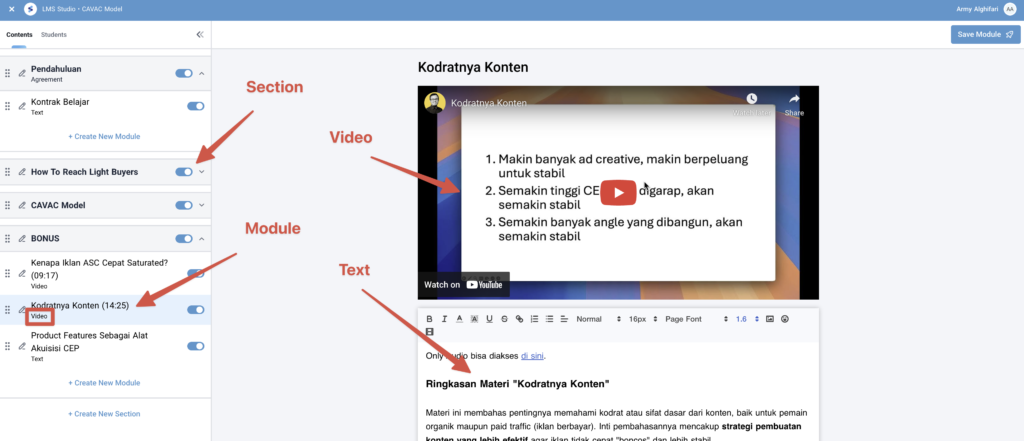
Terdapat 2 level pengaturan materi pada LMS:
- Section, yang bersifat seperti folder terhadap module
- Module, satuan terkecil materi kita
Terdapat 2 tipe section:
- Section agreement,
- Section regular
Terdapat 2 jenis module:
- Text,
- Video
Membuat Section
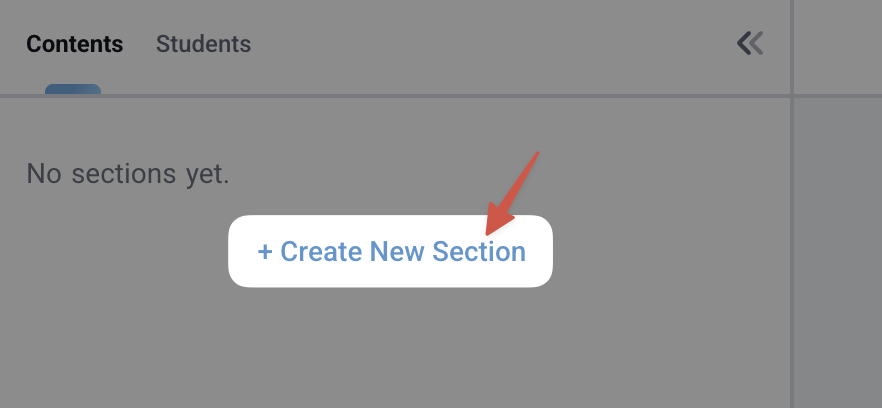
Klik pada + Create New Section. Setelah itu akan muncul menu ini:
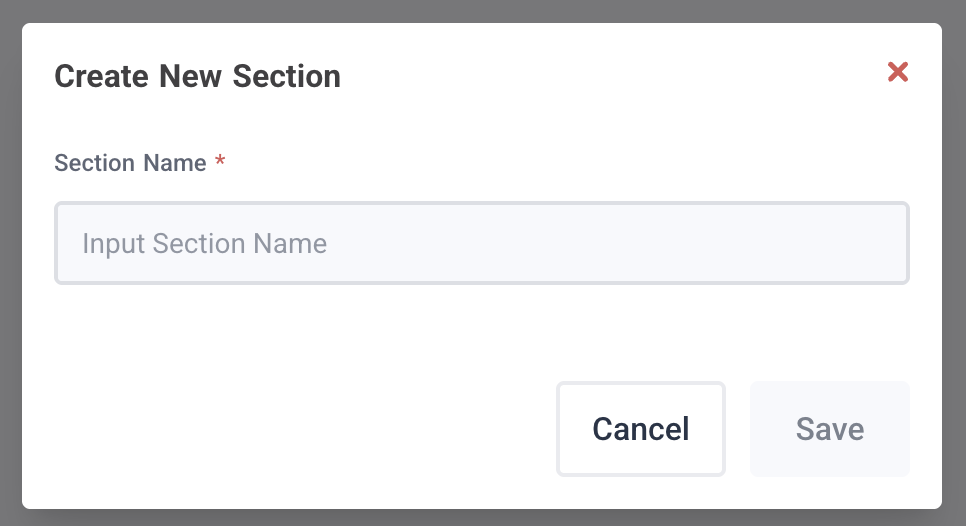
Silakan Anda isi dengan nama yang Anda inginkan. Lalu tekan Save.
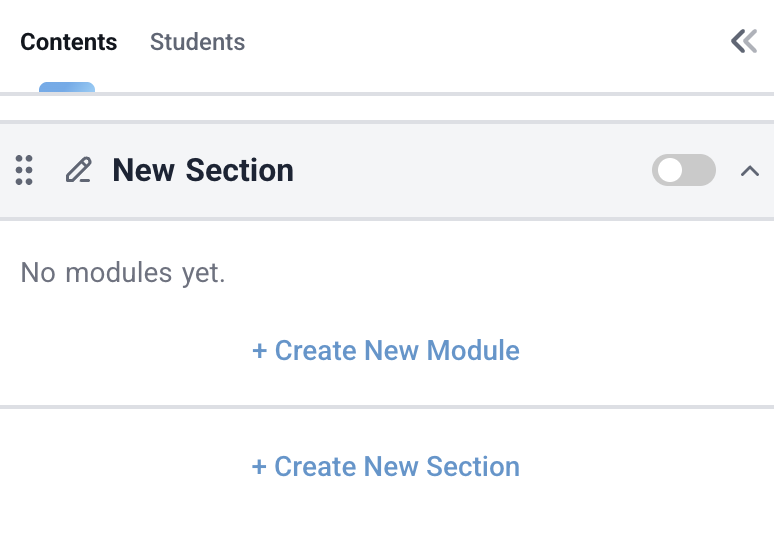
Setelah disimpan, halaman LMS Anda akan diperbarui dan muncul menu seperti ini:
Silakan tekan tombol berlogo pensil di sini
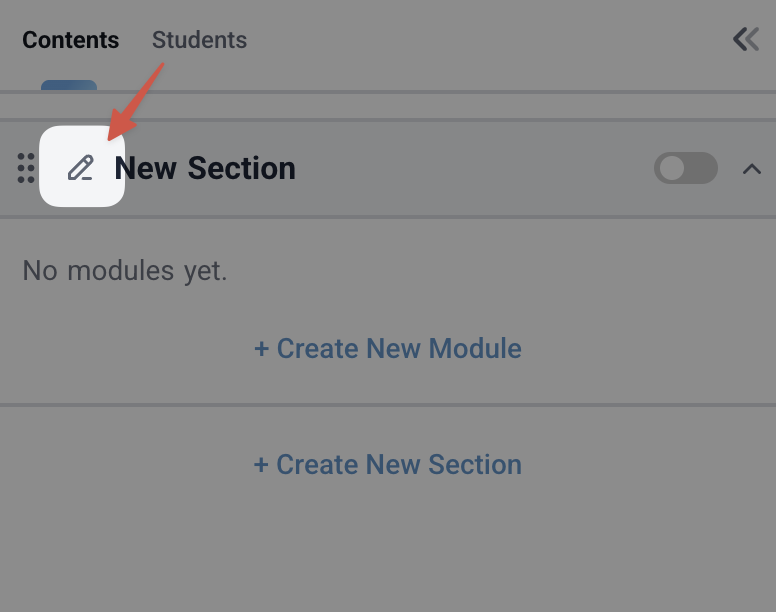
Jika sudah diklik, akan muncul menu seperti ini:
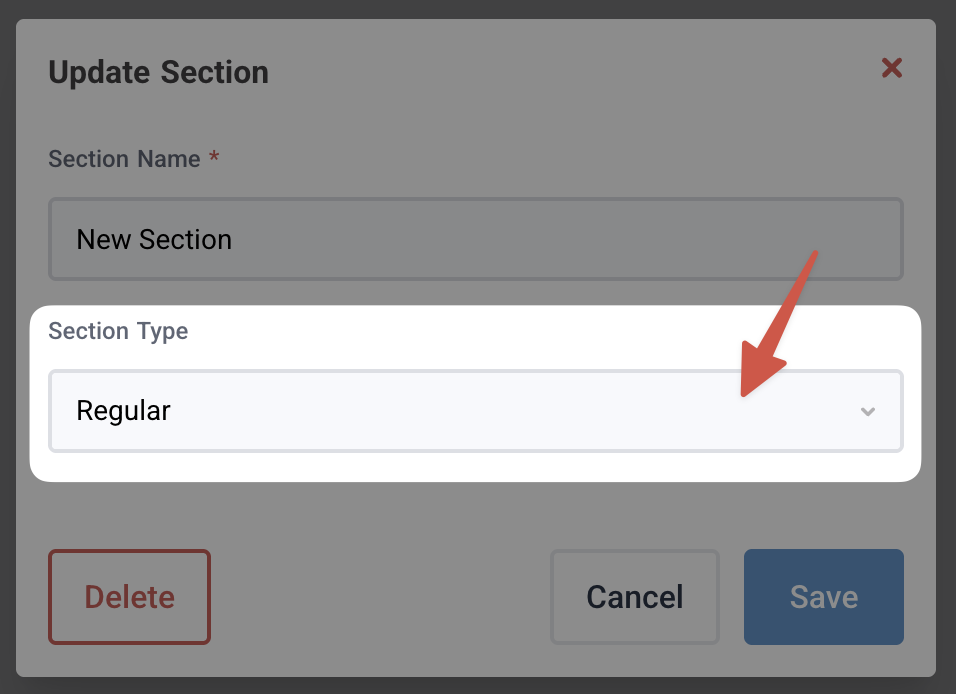
Jika menu dropdown tersebut diklik, akan muncul pilihan:
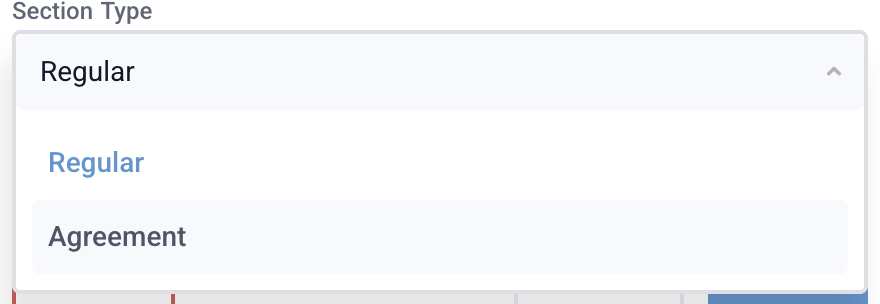
Apa bedanya regular dan agreement?
- Regular adalah tipe section yang berisi seluruh materi Anda nantinya. Dalam satu LMS bisa terdapat banyak section yang setiap section bisa berisi banyak module.
- Agreement adalah tipe section khusus yang akan terbuka pertama kali saat member Anda masuk ke dalam LMS dan baru akan memulai untuk mengonsumsinya.
- Customer/Member Anda tidak bisa menuju ke section regular sebelum setuju dengan seluruh module yang ada di dalam section agreement.
Membuat Module
Klik tombol berikut ini:
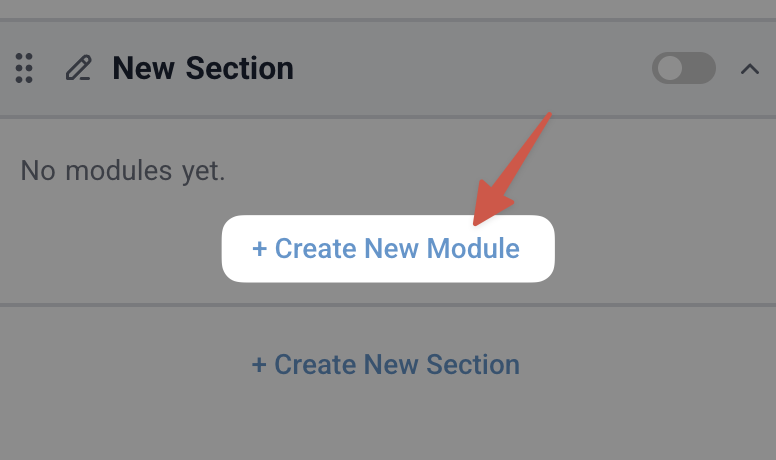
Lalu Anda akan mengisi modul seperti ini:
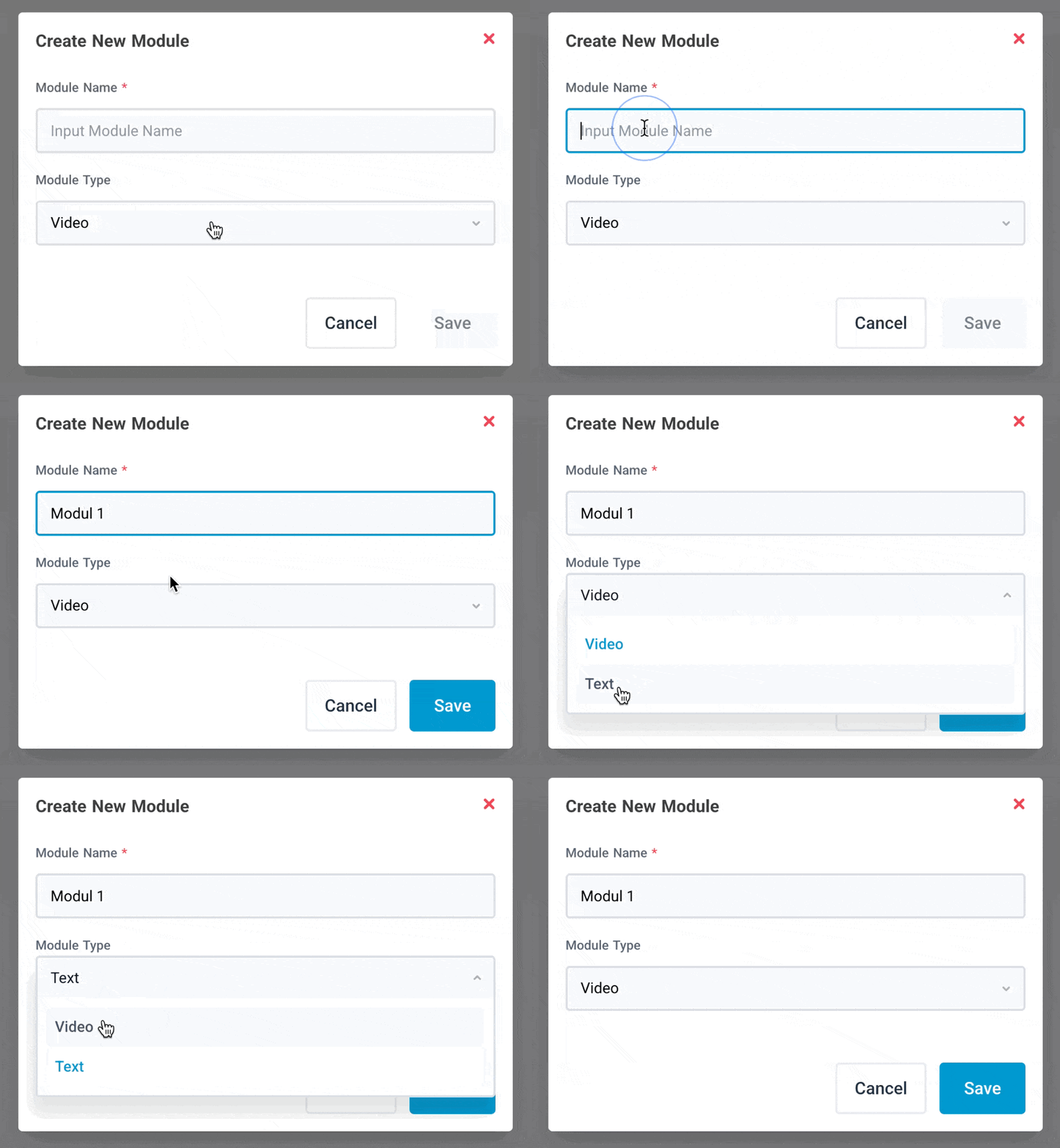
Perhatikan terdapat 2 tipe module:
- Video. Delivery utama materi yang Anda terfokus pada Video yang diembed pada Youtube (belum ada alternatif lain selain Youtube).
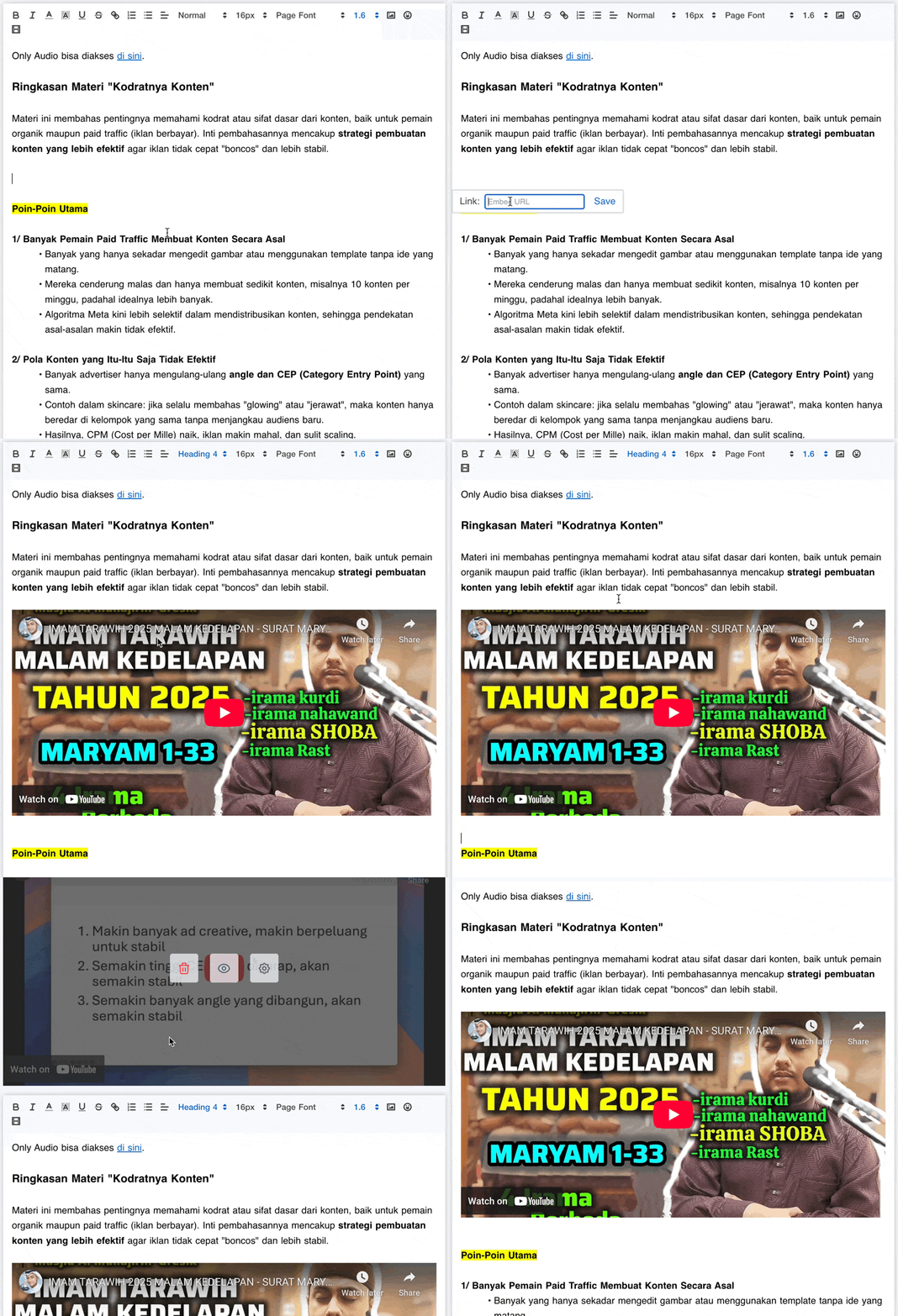
- Text. Delivery utama materi Anda terfokus pada text (artikel). Meski berupa artikel/teks, Anda tetap bisa menambahkan/embed Youtube di antara artikel yang Anda buat.
Berikut ini contoh visualisasi section tipe regular, dengan module tipe Video.
INGAT. Baik tipe Video ataupun tipe Text, Anda masih tetap bisa menambahkan video lagi di dalam text editor yang terdapat di setiap modul.
Troubleshoot error terkait LMS
Error 1
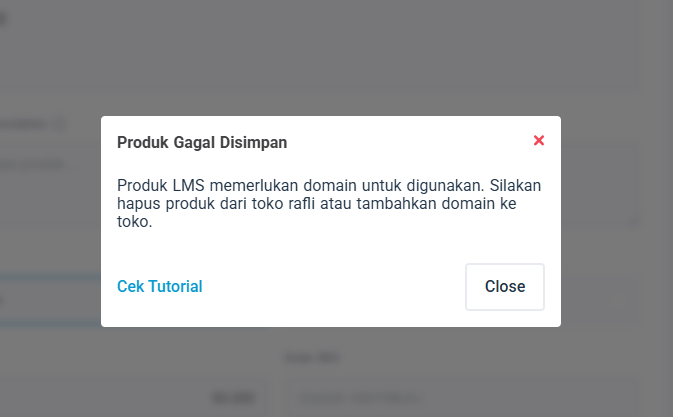
Masalah: Error tersebut muncul karena toko Anda belum menetapkan domain.
Solusi: tetapkan dulu domain tokonya, scroll ke sini untuk cara menetapkan domain.
Error 2
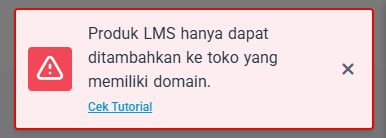
Masalah: Error tersebut muncul ketika Anda mau menambahkan produk LMS ke toko Anda, tapi tidak bisa karena domain belum ditetapkan di toko.
Solusi: tetapkan dulu domain tokonya, scroll ke sini untuk cara menetapkan domain.
Error 3
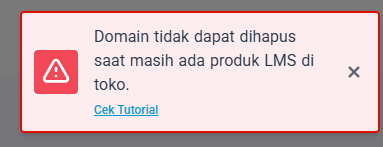
Masalah: Anda ingin menghapus domain yang pernah ditetapkan ke toko saat ini tapi ketika coba dihapus tidak bisa.
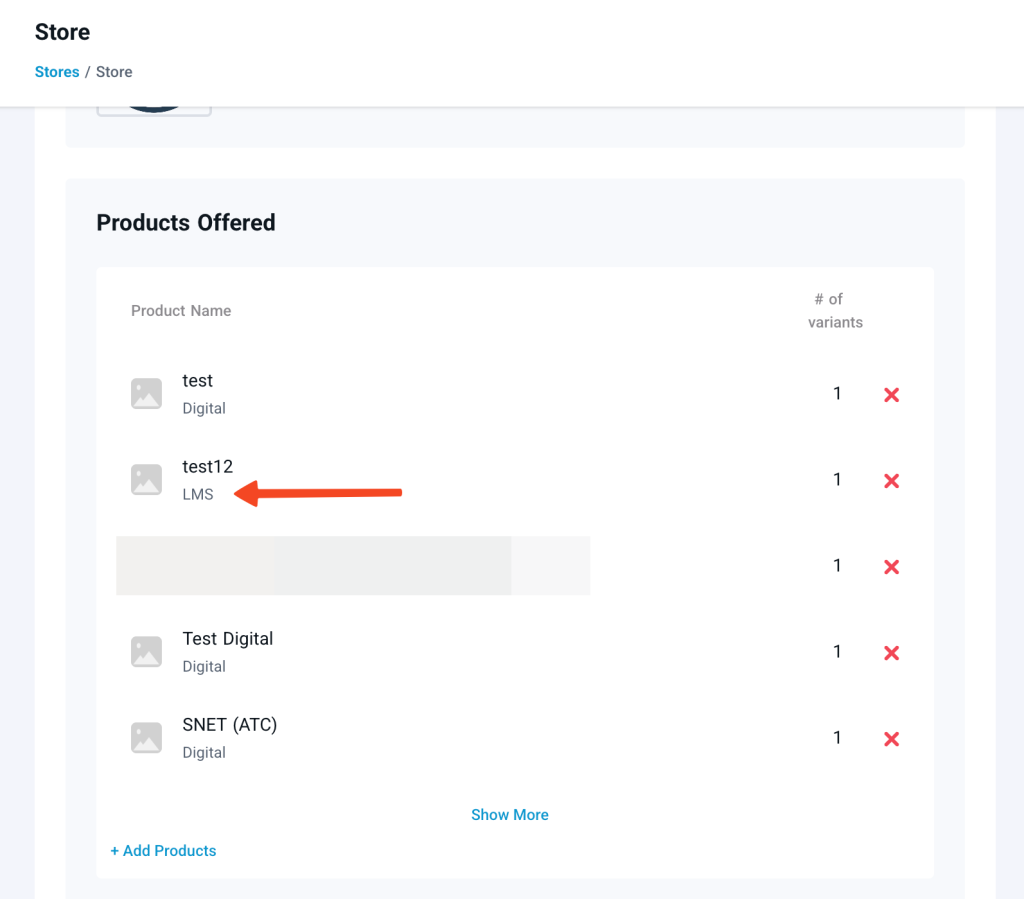
Solusi: Hapus dulu produk LMS yang ada saat ini di toko Anda, setelah itu Anda bisa menghapus domainnya.
Selamat membuat LMS! Jangan lupa simak video di atas untuk penjelasan yang lebih lengkap.