Tutorial Video
Tutorial text
Silahkan masuk ke bisnis manager Anda di Meta Lalu klik Akun WhatsApp
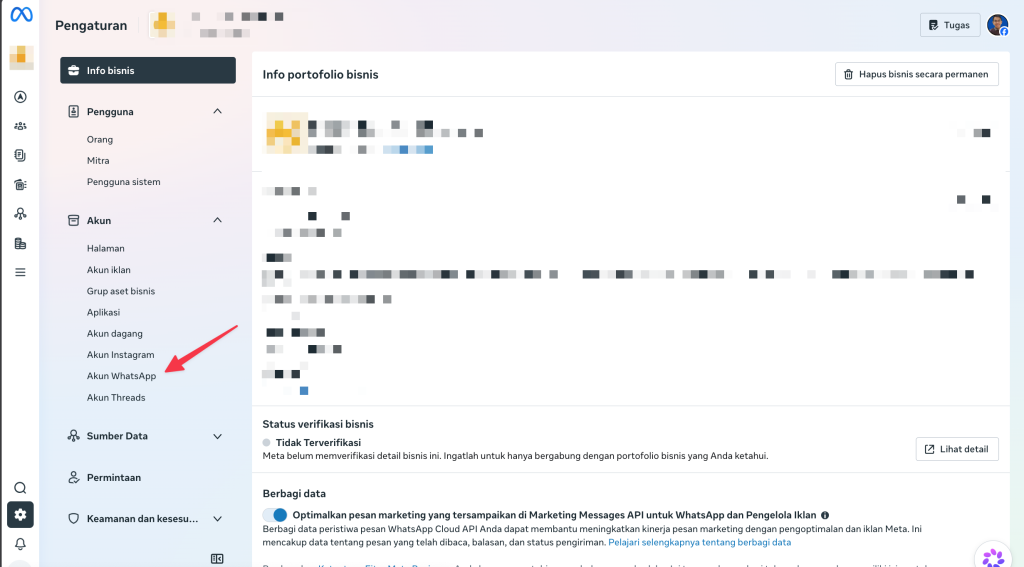
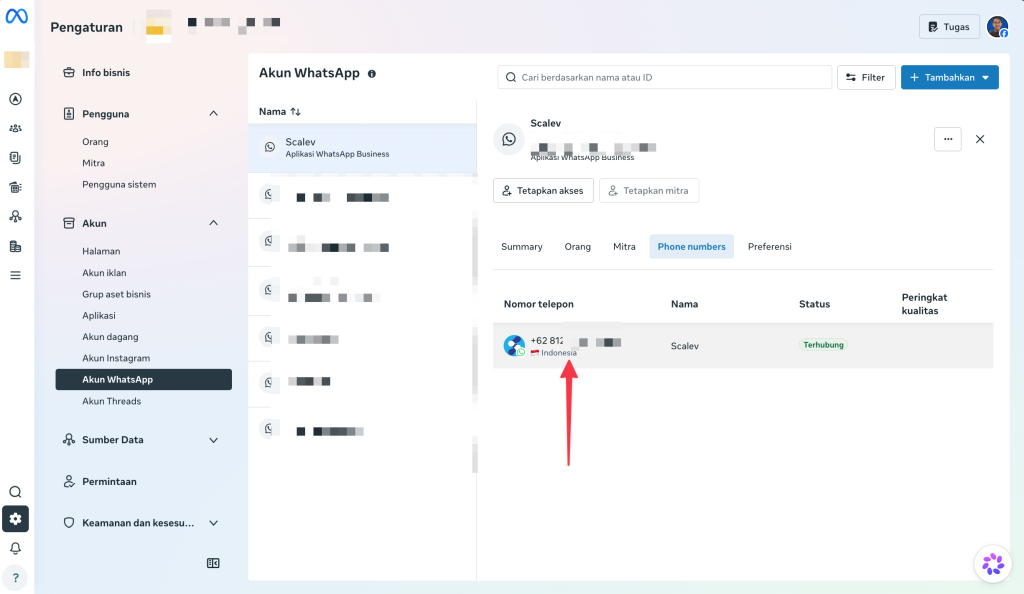
Lalu klik Akun WhatsApp yang mau dibuatkan templatenya & klik nomor WhatsAppnya
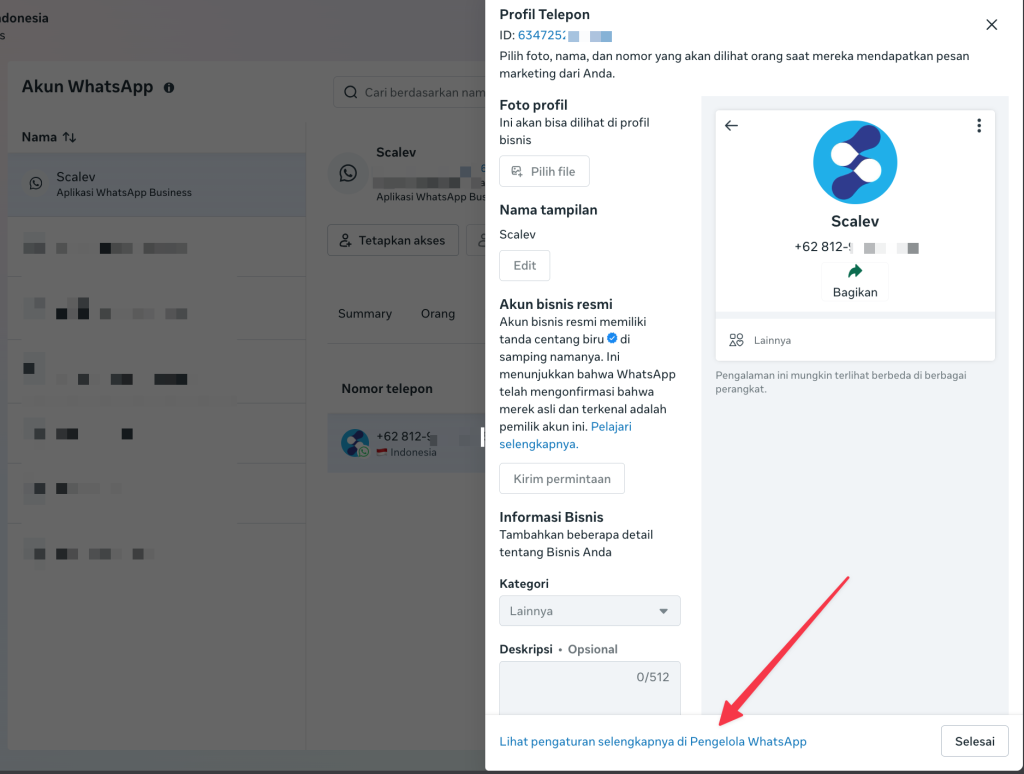
Kemudian setelah muncul pop up, klik bagian lihat pengaturan selengkapnya di pengelola WhatsApp
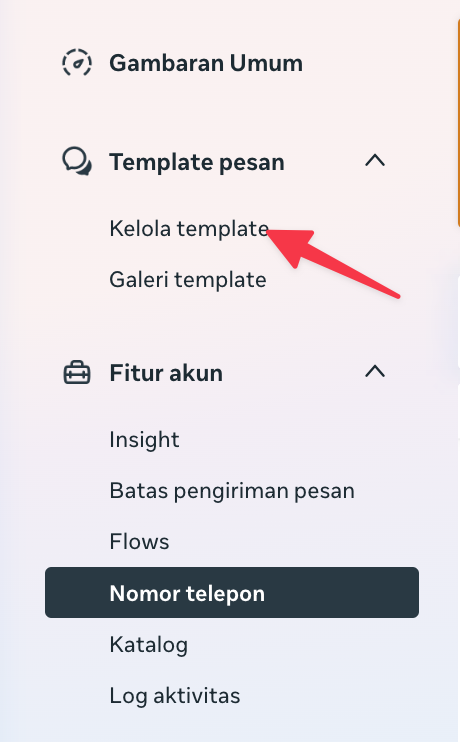
Nanti Anda akan diarahkan ke halaman Pengelola Whatsapp, lalu silahkan klik kelola template.
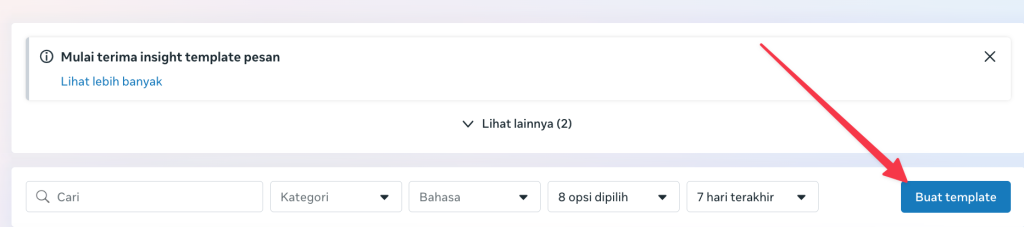
Silahkan klik “Buat Template”
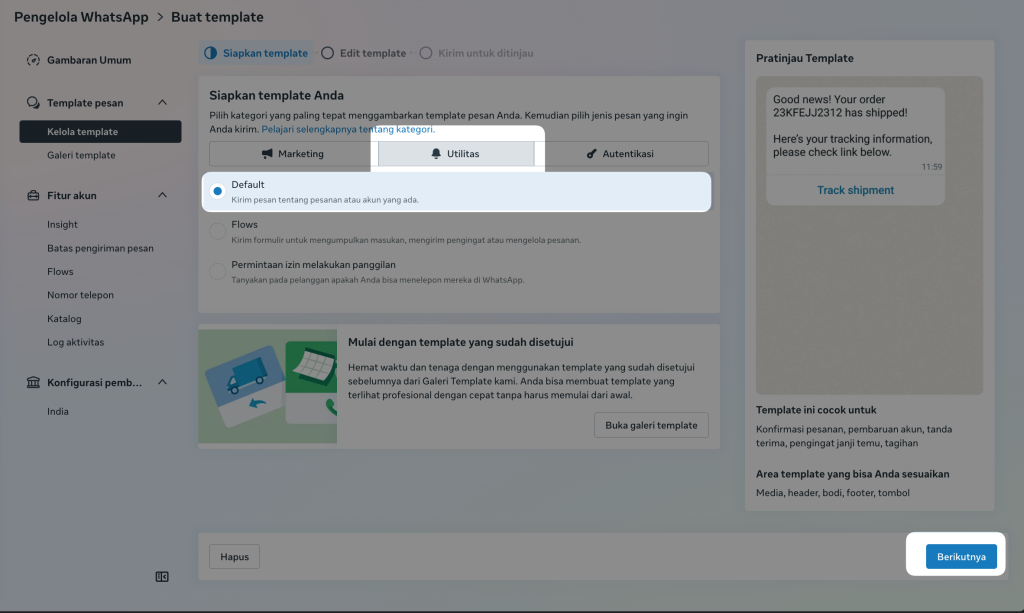
Lalu Anda pilih pengaturan templatenya Utilitas & Default lalu klik buat template.
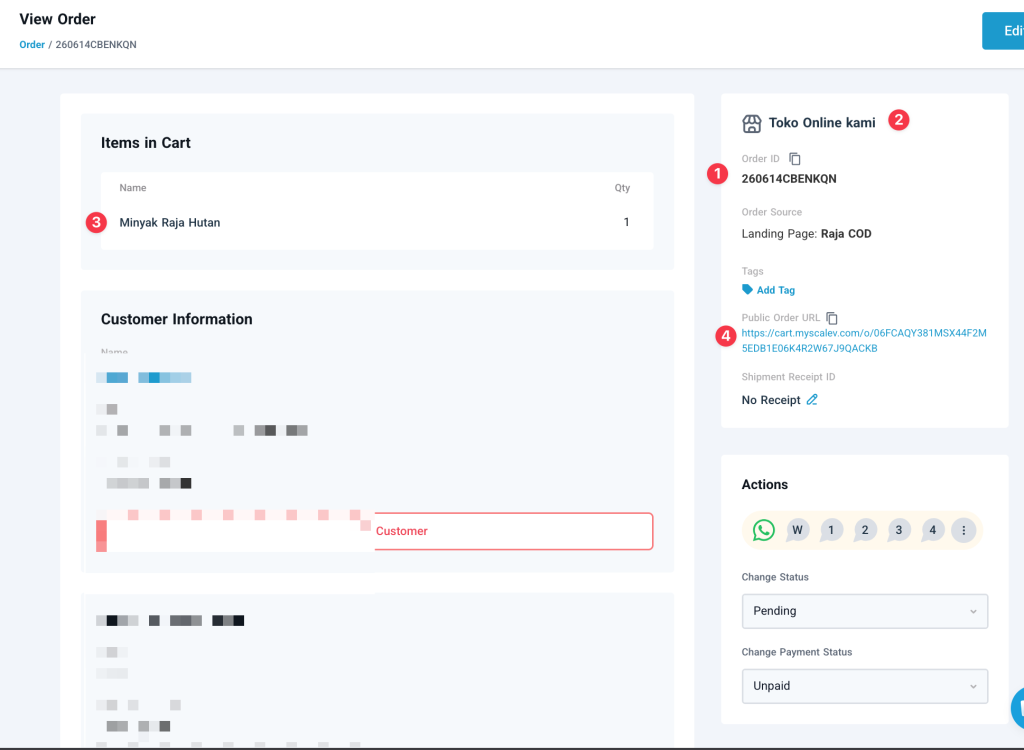
Sebelum membuat template Anda harus persiapkan dulu 1 orderan sebagai contoh templatenya nanti karena nanti Anda butuh data:
- Order ID
- Nama produknya
- Nama Tokonya
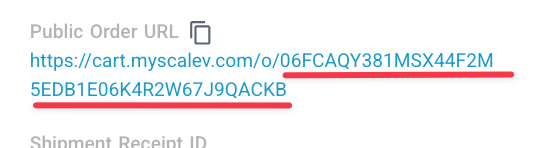
- Public Order URL
Jika sudah dipersiapkan, silahkan buat templatenya seperti ini
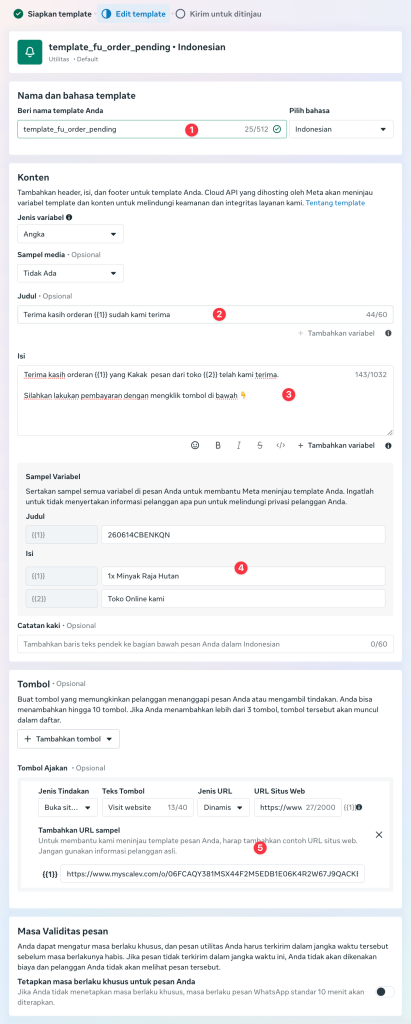
Keterangan:
1. Nama Template: bebas Anda isi dengan judul yang Anda inginkan, lalu pilih bahasanya Indonesian.
2. Judul Template: Anda pastikan menambahkan variabel {{1}} (variabel ini tidak boleh di awal ataupun diakhir kalimat)
3. Isi template: Anda pastikan menambahkan 2 variabel yaitu {{1}} dan {{2}} (variabel ini tidak boleh di awal ataupun diakhir kalimat)
4. Meta akan meminta semple variabel, silahkan Anda isi sesuai dengan intruksi dibawah ini:
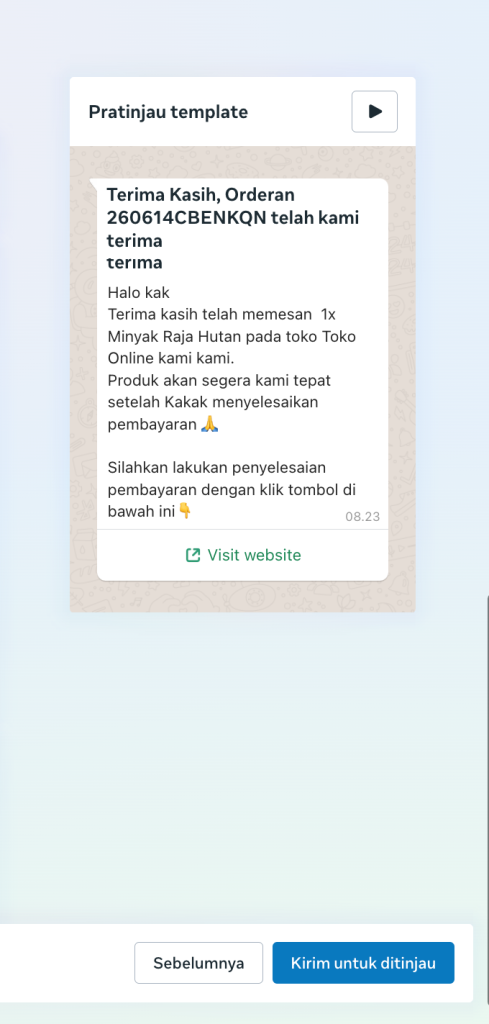
- Variabel {{1}} pada Judul Template diisi dengan Order ID pada orderan yang tadi Anda persiapkan (contoh: 260614CBENKQN)
- Variabel {{1}} pada pada Isi Template diisi dengan jumlah produk yang dipesan beserta nama produknya (contoh : 1x Minyak Raja Hutan)
- Variabel {{2}} pada pada Isi Template diisi dengan nama toko pada orderan tersebut (contoh: Toko Online Kami)
5. Klik tambah tombol, lalu atur pengaturan tombolnya sebagai:
- Jenis tindakan: Visit Website
- Jenis URL: Dynamic
- Website URL: https://www.myscalev.com/o/
- Pada URL Sample diisi dengan: https://www.myscalev.com/o/ ditambah dengan slug pada public order URL (contoh: https://www.myscalev.com/o/06FCAQY381MSX44F2M5EDB1E06K4R2W67J9QACKB)
Jika sudah semua silahkan klik kirim untuk ditinjau, kemudian silahkan tunggu, biasanya membutuhkan waktu dalam hitungan menit – 1×24 jam untuk meta meninjau template tersebut
Jika template nya diterima oleh meta, maka status templatenya akan aktif dan siap digunakan untuk template pada order notification di menu Store Scalev Anda.